

Samsung Galaxy Z TriFold nav tikai efektīgs salokāmais tālrunis — tas ir elastīgs produktivitātes instruments, kas paredzēts lietotājiem, kuri vēlas ietilpināt vairāk funkciju vienā ierīcē. Izmantojot 10 collu OLED paneli, TriFold vienlaikus spēj uzvesties gan kā kompakts viedtālrunis, gan kā planšetdatora izmēra displejs, nodrošinot augstu kontrastu, dziļas krāsas un labu skata leņķi. Turklāt ierīce var kalpot kā bezvadu otrais monitors Windows datoriem — bez kabeļiem vai ārēja dokstacijas aprīkojuma — kas padara to par pievilcīgu izvēli mobilajiem profesionāļiem, video redaktoriem, dizaineriem un studentiem. Šajā rakstā mēs detalizēti izpētīsim, kā Galaxy Z TriFold integrējas ar Windows datoriem, kā izmantot Miracast bāzēto spoguļošanu un paplašināšanu, kādus iestatījumus vērts pielāgot, kā Samsung Second Screen lietotne paplašina iespējas, kā arī apskatīsim DeX darbību un esošos ierobežojumus un praktiskos padomus, lai maksimāli izmantotu šo portatīvo otro ekrānu ikdienā.
Pārvērtiet TriFold par Windows datora otro displeju — bezvadu režīmā
Ja nepieciešams papildu ekrāna laukums ceļā vai īsā darba sesijā ārpus biroja, Galaxy Z TriFold piedāvā iespēju to izdarīt bez vadu raizēm. Ierīce atbalsta Miracast bāzētu bezvadu ekrāna spoguļošanu un paplašināšanu, izmantojot Samsung Second Screen funkcionalitāti, kas ļauj ātri izveidot bezvadu savienojumu starp Windows datoru un TriFold. Praktiski tas nozīmē, ka varat ātri pagarināt vai dublēt Windows darbvirsmu, pārvietot logus un rīkjoslas, turēt atsauces materiālus vai priekšskatījumus uz TriFold, kamēr galvenais darbs turpinās uz portatīvā datora. Tehniski šāda bezvadu projektaizsūtīšana bieži izmanto Wi‑Fi Direct vai lokālā tīkla savienojumu, tāpēc stabils maršrutētājs vai spēcīgs bezvadu signāls (vēlams Wi‑Fi 5/6) uzlabo pieredzi, samazinot latentumu un attēla artefaktus. Jāņem vērā arī Miracast ierobežojumi: atkarībā no datora un tīkla aparatūras var būt ierobežota plūsmas izšķirtspēja vai kadru skaits sekundē, kas var ietekmēt īpaši prasīgas video rediģēšanas vai spēļu uzdevumu veikšanu. Tomēr ikdienas darba scenārijos — dokumentu rediģēšana, pārlūkošana, prezentācijas un vairāku logu pārvaldīšana — Miracast nodrošina ērti lietojamu un ātri iedarbināmu risinājumu bez papildu aksesuāriem.
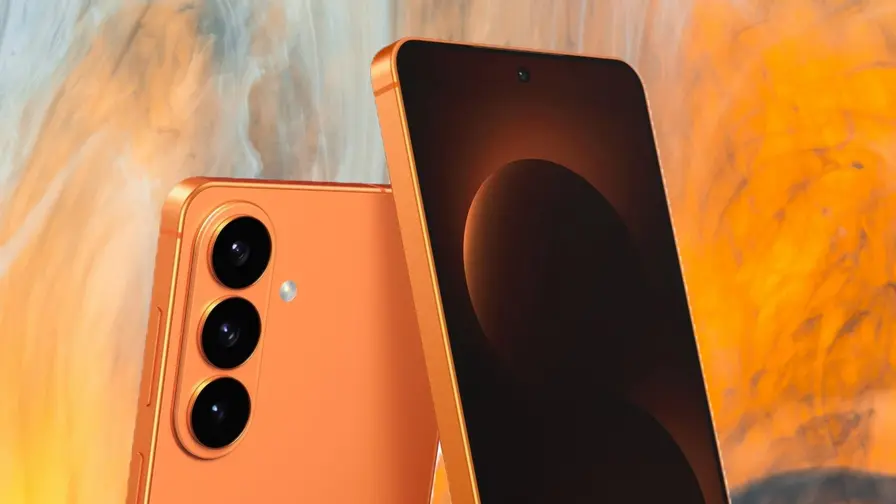
Kā izveidot savienojumu (ātri soļi)
- Uz Galaxy Z TriFold: atveriet Iestatījumi > Savienotās ierīces > Otrais ekrāns un ieslēdziet šo funkciju.
- Uz Windows: dodieties uz Iestatījumi > Sistēma > Displejs un izvēlieties "Pievienoties bezvadu displejam" — vai nospiediet Windows + K, lai atvērtu Cast izvēlni.
- Pārotojiet ierīces un izvēlieties Paplašinātais režīms, lai izmantotu TriFold kā papildu monitoru, vai Spoguļošana, lai dublētu ekrānu.
Kāpēc tas ir svarīgi mobilajai produktivitātei
TriFold funkcionalitāte kā portatīvais 10 collu ārējais monitors var būt izšķiroša ikvienam, kurš strādā ārpus mājām vai bieži pārvietojas. Salokāmais korpuss ļauj ierīci viegli ievietot somā vai lielākā kabatā, bet, izpletot, jūs iegūstat cienījamu ekrāna laukumu, kas piemērots daudzvienorganizācijas uzdevumiem. Praktiski piemēri aptver plašu darba lauku: video redaktori var pārvietot priekšskatījuma logu uz TriFold, saglabājot laika līniju datorā; grafikas dizaineri var izmantot TriFold kā palīgdispleju paletes un atsaucēm; teksta autori un pētnieki var turēt referenču materiālus, citātus vai tīmekļa lapas uz TriFold, lai galvenais ekrāns būtu veltīts rakstīšanai vai kodēšanai. Tāpat TriFold ir ērts rīks attālinātām sapulcēm — vienā ekrānā varat atvērt sanāksmes video vai čatu, kamēr otrs ekrāns saglabā prezentāciju vai dokumentus. Salīdzinot ar standarta portatīvajiem monitoriem, TriFold priekšrocība ir iebūvētais OLED ekrāns ar augstu kontrastu un krāsu precizitāti, ko novērtēs fotogrāfi un videogrāfi; tai pat laikā jūs ietaupāt vietu un svaru, jo nav nepieciešams papildus statīva vai kabeļu komplekts. Lai izmantotu paplašināto darbvirsmu ērti, Windows displeja iestatījumos ieteicams konfigurēt ekrānu pozīcijas, mērogu un izšķirtspēju, kā arī pārbaudīt, vai pieskāriena ievade vai rādītāja režīms atbilst jūsu darbplūsmām — īpaši, ja izmantojat S Pen vai citu zīmēšanas piederumu ar TriFold.

Papildu ieteikumi darba plūsmai
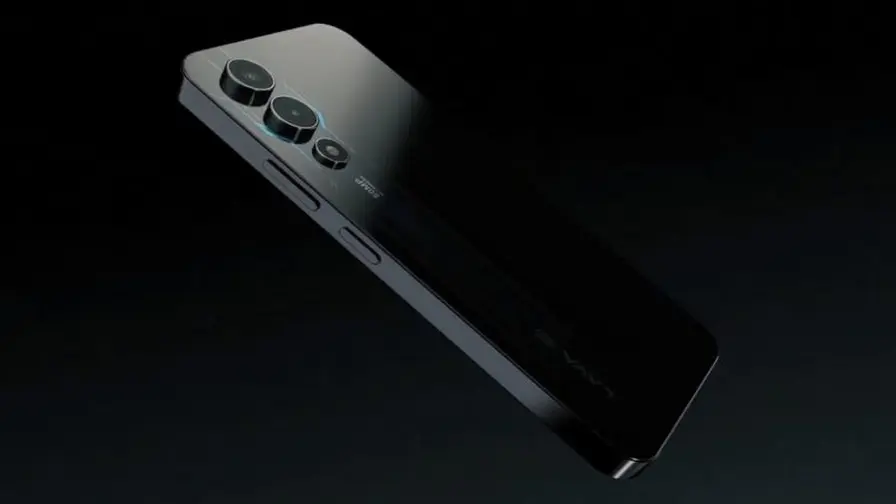
Lai maksimāli izmantotu TriFold kā otrā ekrāna risinājumu, ieteicams ievērot vairākus praktiskus soļus: 1) ja iespējams, izmantojiet stabilu Wi‑Fi tīklu vai tuvā Wi‑Fi Direct savienojumu, lai samazinātu latentumu; 2) pielāgojiet ekrāna proporciju un skalu Windows iestatījumos, lai teksti un elementi būtu lasāmi uz 10 collu ekrāna; 3) pārbaudiet audio iestatījumus, ja vēlaties, lai multivide tiktu atskaņota caur TriFold vai, pretēji, caur datora skaļruņiem; 4) ja izmantojat video rediģēšanas rīkus, izmēģiniet priekšskatījuma atjaunošanas ātrumu un samaziniet kompresiju, ja nepieciešama augsta krāsu precizitāte; 5) regulāri atjauniniet gan Windows, gan Samsung programmaparatūru, lai nodrošinātu saderību un labāko veiktspēju. Šāda pieeja nodrošinās, ka TriFold kļūst par uzticamu un elastīgu papildu resursu jūsu mobilajai darba videai.
Papildu iespējas ar Samsung Second Screen lietotni
Samsung Second Screen lietotne, kas pieejama Windows datoriem, paplašina TriFold bezvadu displeja pamata iespējas ar virknēm noderīgu vadības rīku. Pēc lietotnes instalēšanas jūs varēsiet precīzāk regulēt ekrāna proporciju, izvēlēties automātiskās pieslēgšanās opciju, kas ļauj ierīcēm savienoties vieglāk un ātrāk, kā arī pārvaldīt enerģijas sinhronizāciju, lai telefons un dators reaģētu paredzami un taupīgi. Lietotne var piedāvāt arī iestatījumus saistībā ar izšķirtspēju, kadru skaitu sekundē un audio maršrutēšanu (piemēram, nosaka, vai audio plūsma tiek virzīta caur ierīci vai datoru), kas padara TriFold par ievērojami objektīvāku otro ekrānu nekā vienkārša spoguļošana. Turklāt Second Screen bieži nodrošina papildu diagnostikas informāciju par savienojuma kvalitāti, palīdzot atrisināt tīkla vai draiveru radītas problēmas. Ja rodas savienojuma kļūmes, ieteicams pārbaudīt ugunsmūra iestatījumus, tīkla adaptiera draiverus un pārliecināties, ka gan datora, gan TriFold programmatūra ir atjaunināta uz jaunāko versiju. Šie uzlabojumi padara lietotāja pieredzi vienmērīgāku un ļauj uztvert TriFold ne tikai kā pārejošu risinājumu, bet kā praktisku otro darba virsmu.
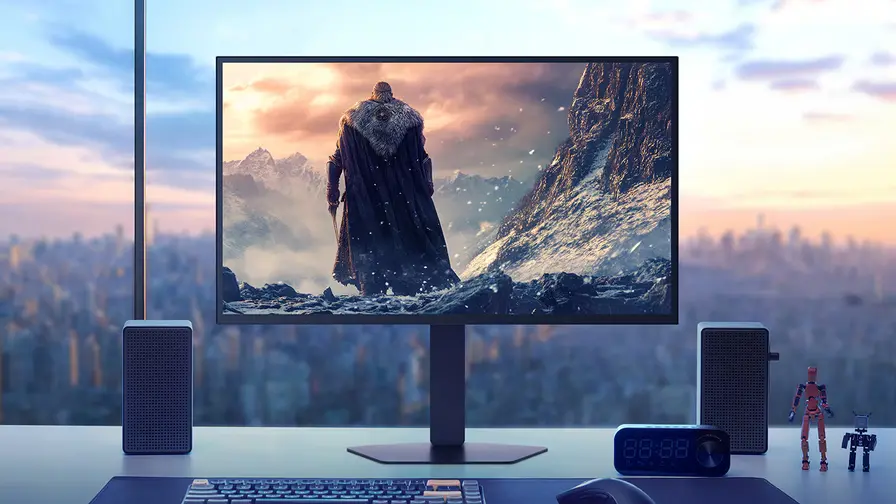
DeX, Extended Mode un kas trūkst
TriFold jau pati par sevi spēj darbināt Samsung DeX uz sava iekšējā displeja, nodrošinot darbvirsmas tipa saskarni ar uzdevumjoslu, vairāku logu pārvaldību un pielāgojamiem izkārtojumiem, kad tā nepieciešams. DeX var būt īpaši noderīgs, ja vēlaties strādāt ar pilna izmēra logiem, mapēm un vairākiem aplikāciju logiem bez pilnas klēpjdatora stacijas. Papildus tam TriFold atbalsta Extended Mode, kas ļauj paplašināt darbvirsmu uz ārējiem monitoriem un televizoriem, padarot ierīci elastīgu gan kā neatkarīgu portatīvu darba staciju, gan kā otrā ekrāna avotu citiem displejiem. Neskatoties uz daudzajām priekšrocībām, ir vairākas funkcijas un ērtības, kuras varētu uzlabot: piemēram, tap‑to‑cast līdzība ar Pixel Tablet pieredzi, kas ļautu ar vienu pieskārienu pārsūtīt multividi no viedtālruņa uz TriFold vai Tab ierīcēm, šobrīd nav pilnībā realizēta ekosistēmā. Tāda pievienošana samazinātu manuālās darbības un pārošanas laiku, vienkāršojot satura dalīšanu starp ierīcēm. Vēl viens aspekts ir profesionāla krāsu kalibrēšana un ļoti zems latentums, kas bezvadu vidē joprojām var būt izaicinājums salīdzinājumā ar tiešu HDMI/USB‑C savienojumu, īpaši prasīgām video profesionāļu vajadzībām. Tāpat drošības un privātuma apsvērumi — piemēram, šifrēšanas uzstādījumi un piekļuves politika bezvadu ekrāna savienojumiem — ir aspekti, kurus uzņēmumiem un lietotājiem vērts ņemt vērā, plānojot TriFold kā daļu no savas mobilās darba vides.
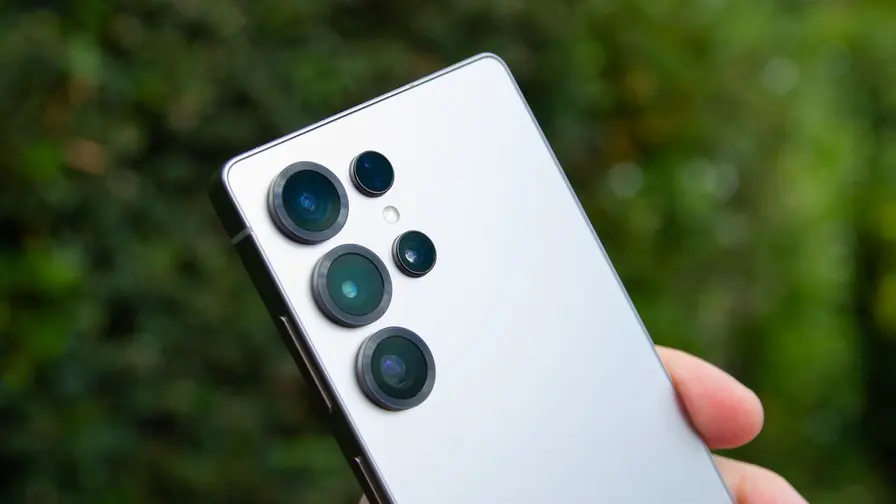
Kopumā Galaxy Z TriFold apvieno izteiktu salokāmā dizaina estētiku ar praktisku PC integrāciju, piedāvājot risinājumu lietotājiem, kuri vēlas paplašināt savu darbvietu bez papildu smaguma un kabeļiem. Ja esat jaudas lietotājs, kurš baro vairākas aplikācijas, priekšskatījumus un atsauces materiālus, TriFold var būt elegants veids, kā nodrošināt portatīvu otro ekrānu. Lai panāktu vislabāko pieredzi, ieteicams izmantot stabilu Wi‑Fi tīklu (vēlams Wi‑Fi 5/6), regulāri atjaunināt gan Windows, gan Samsung programmatūru, un, ja nepieciešams, instalēt Samsung Second Screen lietotni, lai piekļūtu papildu vadības elementiem, piemēram, automātiskai pieslēgšanai, ekrāna proporcijas regulēšanai un enerģijas sinhronizācijai. Ar šiem soļiem TriFold spēj kļūt par uzticamu, daudzpusīgu un ergonomisku papildinājumu mūsdienu mobilajai darba videi.
.webp)
"Viedtālruņi un gadžeti. Es palīdzu lasītājiem izvēlēties labāko tehniku viņu vajadzībām."
Diskusija
Atstāt komentāru
Komentāri (2)
Skatos un domāju, esmu lietojis ārējo bezvadu monitoru ceļojumos, 10 collu ekrāns tiešām noder. Tikai ja signāls vājāks, viss sabrūk ātri
Interesanti, bet nedaudz pārspīlēts. WiFi lag un krāsu kalibrācija var būt reāla problēma pro lietotājiem. Forši 10 collu OLED, bet bezvadi ne vienmēr spīd...